領収書

ご予約頂いた内容を確認することができます。
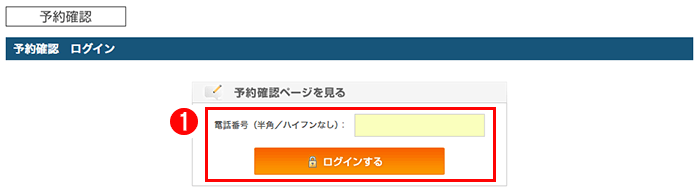
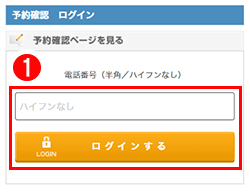
ご予約時にご登録頂いた電話番号を入力してログインしてください。
ご予約時にご登録頂いた電話番号を入力してログインしてください。

ログイン後は現在予約されている予約情報・履歴の一覧が表示されます。
ご予約の詳細を確認するには、各受付番号ごとに表示されている「詳細を見る」ボタンを押してください。
ご予約の詳細を確認するには、各受付番号ごとに表示されている「詳細を見る」ボタンを押してください。
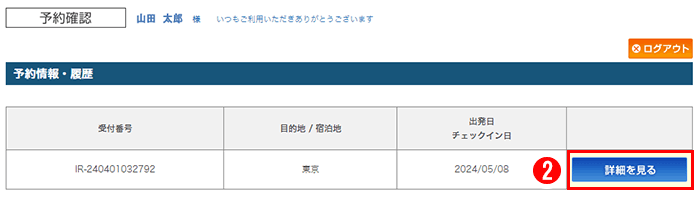
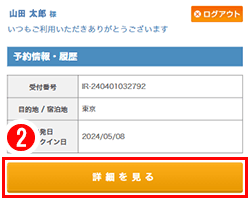

現在予約している手配の詳細画面が表示されます。
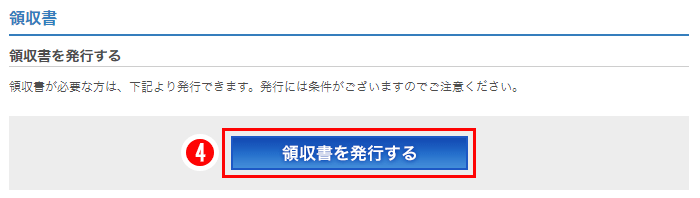
▼領収書 にある「領収書を発行する」を押すと、「領収書」を発行する画面が表示されます。
▼領収書 にある「領収書を発行する」を押すと、「領収書」を発行する画面が表示されます。
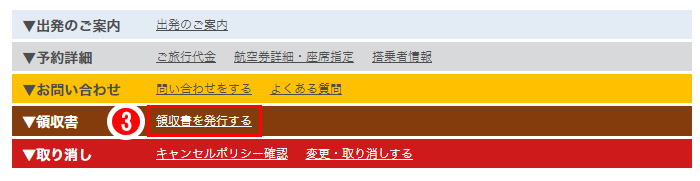
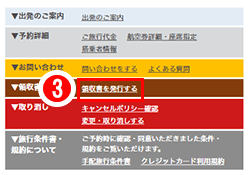

ここから領収書が必要な方は、発行ができます。
「領収書を発行する」を押すと1回目の領収書を発行します。
「領収書を再発行する」は2回目以降領収書を発行する場合に表示されます。
「お問い合わせください」と表示された場合は、こちらから発行ができません。
「領収書を発行する」を押すと1回目の領収書を発行します。
「領収書を再発行する」は2回目以降領収書を発行する場合に表示されます。
「お問い合わせください」と表示された場合は、こちらから発行ができません。

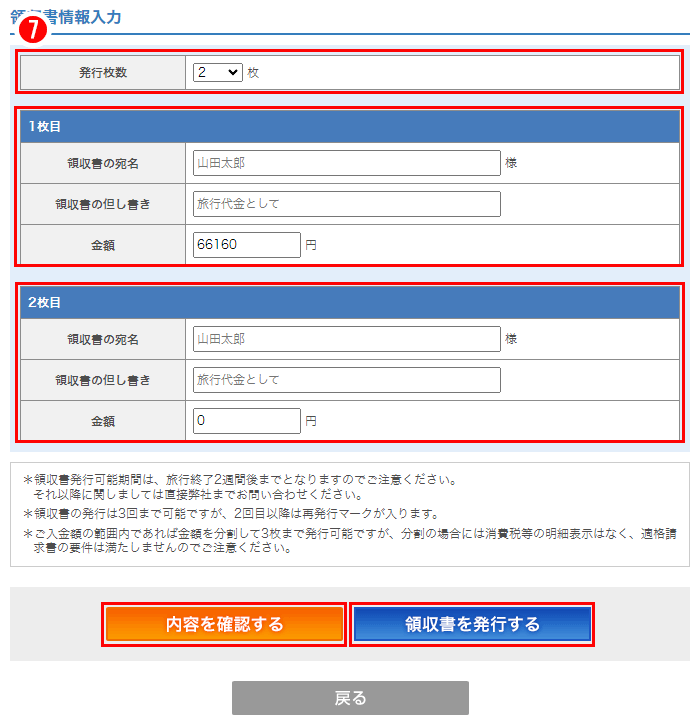
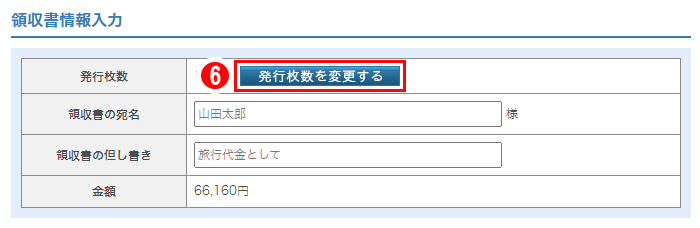
領収書情報入力画面が表示されます。
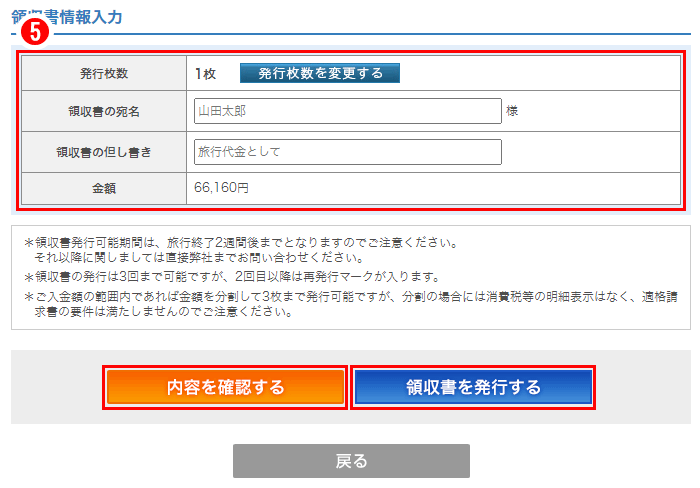
発行枚数:枚数を変更する場合は変更ボタンを押してください。
領収書の宛名:宛名を直接入力ください。
領収書の但し書き:但し書きを直接入力ください。
金額:購入いただいた合計金額が表示されます。
入力後、「内容を確認する」を押すと、サンプルと記載された領収書が表示されますので、内容をご確認頂き、不備がなければ「領収書を発行する」ボタンを押してください。
※一度発行ボタンを押すと、次回以降は再発行になりますのでご注意くださいませ。
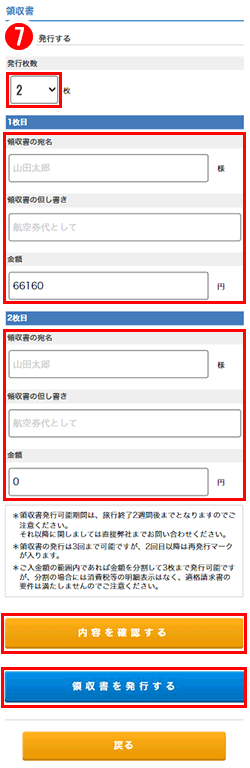
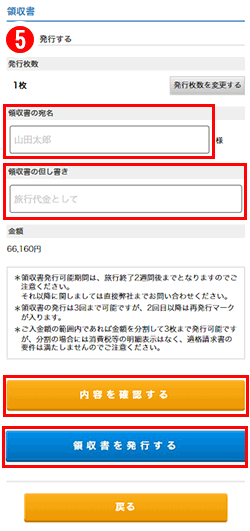
発行枚数:枚数を変更する場合は変更ボタンを押してください。
領収書の宛名:宛名を直接入力ください。
領収書の但し書き:但し書きを直接入力ください。
金額:購入いただいた合計金額が表示されます。
入力後、「内容を確認する」を押すと、サンプルと記載された領収書が表示されますので、内容をご確認頂き、不備がなければ「領収書を発行する」ボタンを押してください。
※一度発行ボタンを押すと、次回以降は再発行になりますのでご注意くださいませ。

発行枚数の変更について
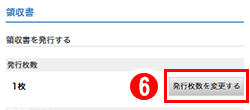
複数に分割して発行したい場合は、「発行枚数を変更する」ボタンを押してください。
発行枚数を選択できる画面が表示されます。
※商品によって発行出来る枚数が異なり、分割出来ない場合もございますのでご注意ください。
複数に分割して発行したい場合は、「発行枚数を変更する」ボタンを押してください。
発行枚数を選択できる画面が表示されます。
※商品によって発行出来る枚数が異なり、分割出来ない場合もございますのでご注意ください。

ご希望の枚数をご選択ください。
※複数枚選択された場合は、適格請求書ではなくなりますのでご注意くださいませ。
ご希望の宛名/但し書き/金額をそれぞれでご記入ください。
※ご入金額の範囲内であれば金額を分割することができます。
※複数枚選択された場合は、適格請求書ではなくなりますのでご注意くださいませ。
ご希望の宛名/但し書き/金額をそれぞれでご記入ください。
※ご入金額の範囲内であれば金額を分割することができます。