Eチケット

ご予約頂いた内容を確認することができます。
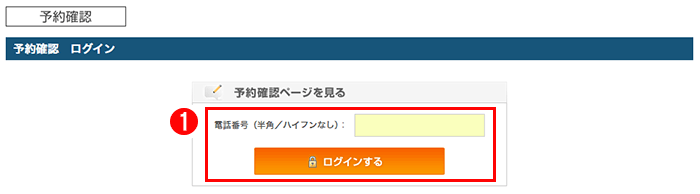
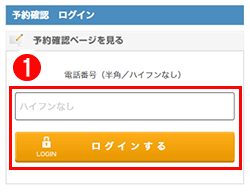
ご予約時にご登録頂いた電話番号を入力してログインしてください。
ご予約時にご登録頂いた電話番号を入力してログインしてください。

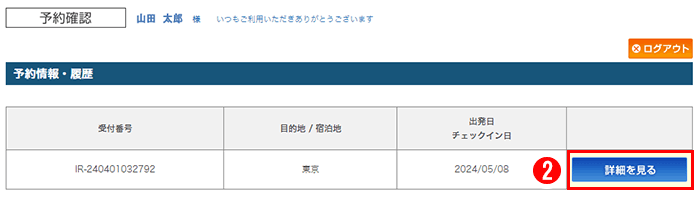
ログイン後は現在予約されている予約情報・履歴の一覧が表示されます。
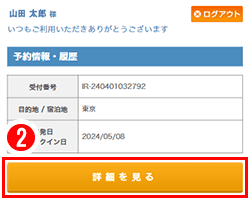
ご予約の詳細を確認するには、各受付番号ごとに表示されている「詳細を見る」ボタンを押してください。
ご予約の詳細を確認するには、各受付番号ごとに表示されている「詳細を見る」ボタンを押してください。
海外航空券

現在予約している手配の詳細画面が表示されます。
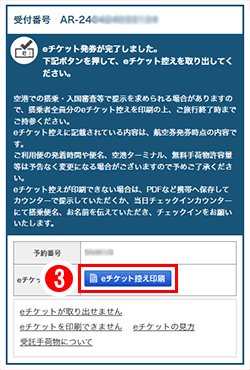
「予約番号」欄にある「eチケット控え印刷」ボタンを押すと、eチケットの確認と印刷が出来ます。
「予約番号」欄にある「eチケット控え印刷」ボタンを押すと、eチケットの確認と印刷が出来ます。
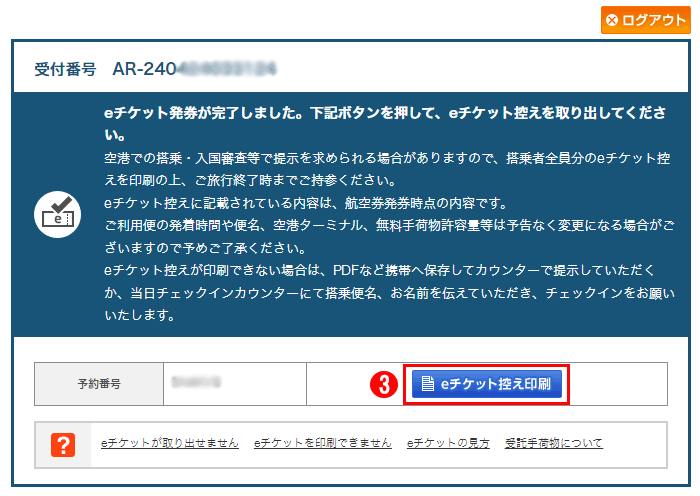
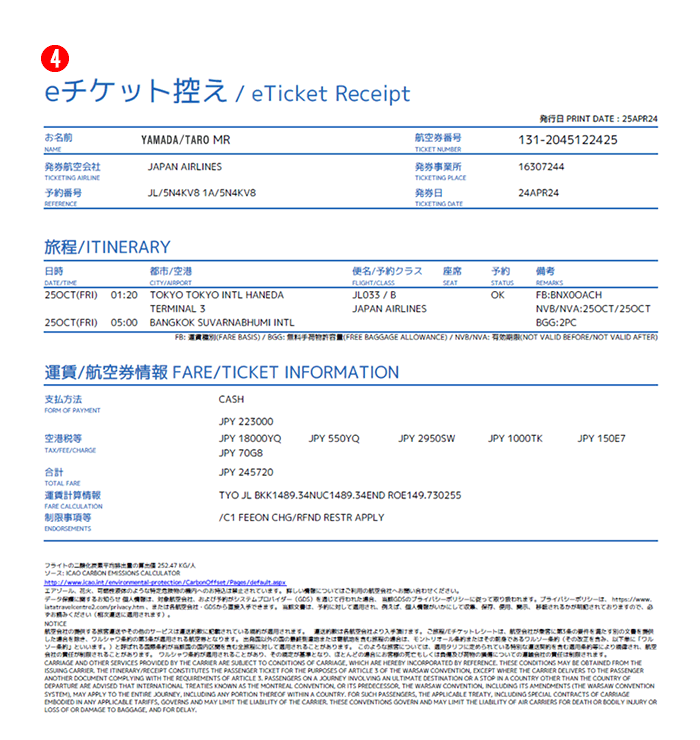
発券の種類によってeチケット控えの表示方法が異なります。

パターン①
このままeチケットの確認と印刷が出来ます。
このままeチケットの確認と印刷が出来ます。

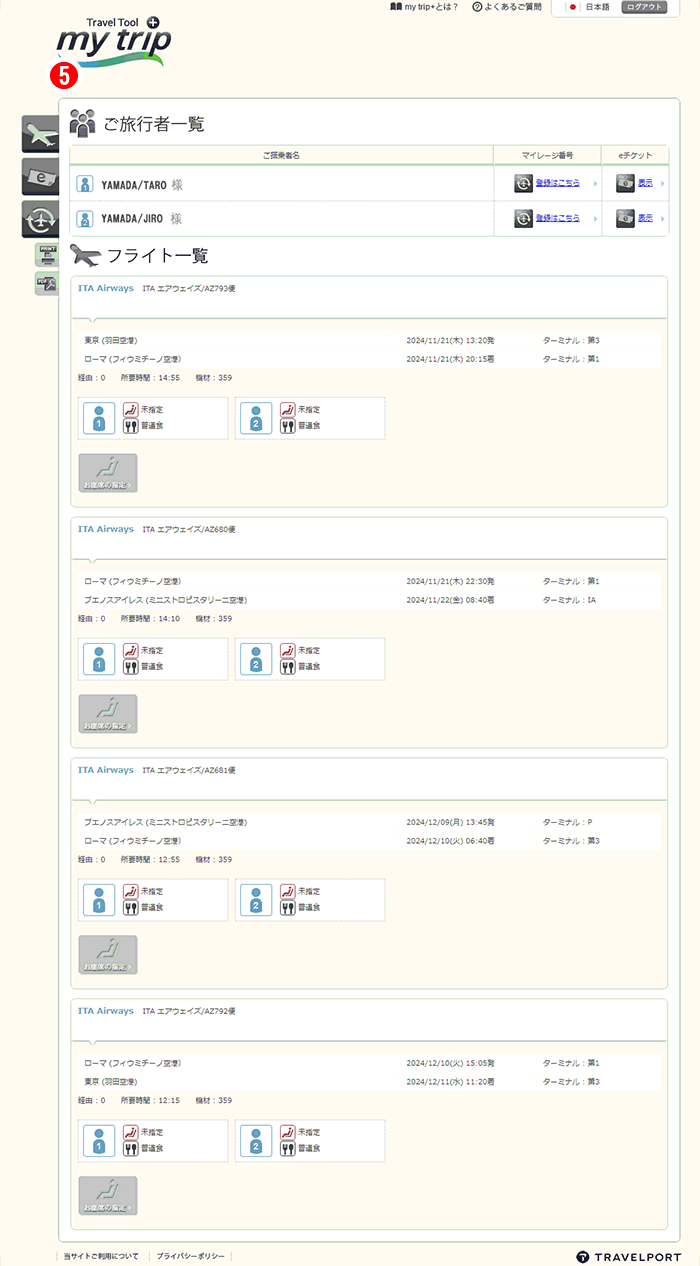
パターン②
表示された画面のご旅行者一覧にある「eチケット」の表示をクリックするとeチケットの確認と印刷が出来ます。
表示された画面のご旅行者一覧にある「eチケット」の表示をクリックするとeチケットの確認と印刷が出来ます。
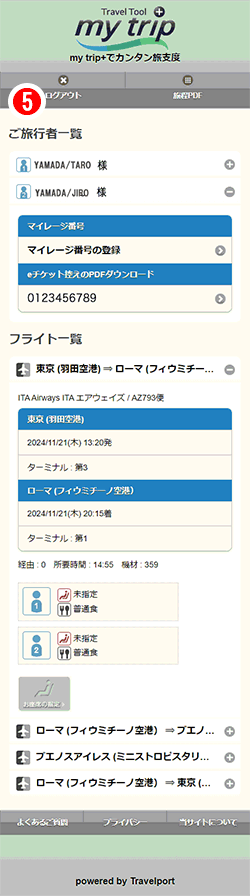
パターン②
表示された画面のご旅行者一覧にある「eチケット控えのPDFダウンロード」をクリックすると、eチケットの確認と印刷が出来ます。
表示された画面のご旅行者一覧にある「eチケット控えのPDFダウンロード」をクリックすると、eチケットの確認と印刷が出来ます。
国内航空券

現在予約している手配の詳細画面が表示されます。
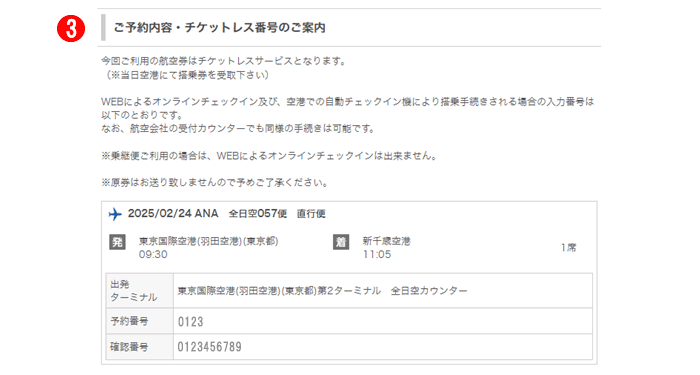
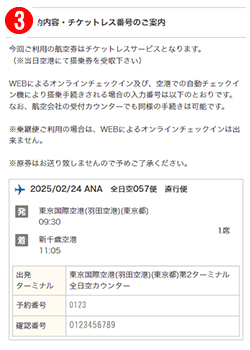
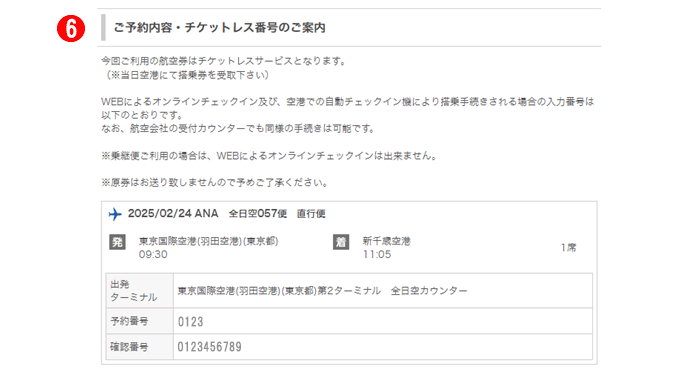
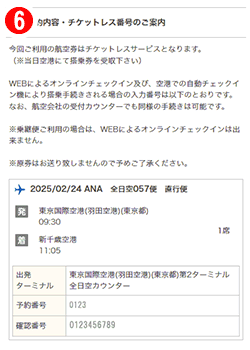
チケットレスとなりますので、WEBによるオンラインチェックイン及び、空港での自動チェックイン機により搭乗手続きされる場合の予約番号と確認番号が明記されておりますので、直接航空会社のサイトにてeチケットの取り出しなどご対応をお願いいたします。
チケットレスとなりますので、WEBによるオンラインチェックイン及び、空港での自動チェックイン機により搭乗手続きされる場合の予約番号と確認番号が明記されておりますので、直接航空会社のサイトにてeチケットの取り出しなどご対応をお願いいたします。
現在予約している手配の詳細画面が表示されます。
チケットレスとなりますので、WEBによるオンラインチェックイン及び、空港での自動チェックイン機により搭乗手続きされる場合の予約番号と確認番号が明記されておりますので、直接航空会社のサイトにてeチケットの取り出しなどご対応をお願いいたします。
チケットレスとなりますので、WEBによるオンラインチェックイン及び、空港での自動チェックイン機により搭乗手続きされる場合の予約番号と確認番号が明記されておりますので、直接航空会社のサイトにてeチケットの取り出しなどご対応をお願いいたします。